软件部分
1、
问:为什么YH编程软件生成的3B代码无法打开?
答:目前线切割行业中用一个字母“D”表示段停切割,两个字母“DD”表示总停。对于YH编程工具生成的3B代码,需要将最后一句“N : D”通过记事本手动改成“N :DD”才能正确识别。
2、
问:为什么有些软件(如YCUT)生成的3B代码无法打开,显示“3B代码转换失败”?
答:这可能是由于3B代码中包含空行(该行无任何代码),可以通过记事本手动删除空行。
3、
问:为什么有些图形生成不了锥度文件?
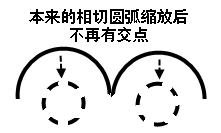
答:可能造成的原因有:A)该图形理论上仅支持一定大小的锥度,如果超出理论范围,则无法生成。如示意图;B)代码中包含很小的圆弧段,需要使用“等圆弧处理”(在锥度设置界面中输入“等圆弧半径”参数);C)图形的引线段不正常(多于1条引线或无引线);
4、
问:为什么系统总提示“您还没给我取名字”?
答:WinCut软件具有给机床命名的功能,在一台电脑连接多台机床的情况下,为了标识各机床,可以根据机床产地、厂家和规格等特征为每个机床设置不同的机床名称。
【V8.2】设置机床名称如下:【设置】→【异常通知设置】→选择“取消”→输入“机床昵称”→确定。
【V8.3】设置机床名称如下:【选项】→【WinCut设置】→输入“机床昵称”→设置。
5、
问:如何实现上下异型加工?
答:上下异型加工必须在调入3B代码未加工状态下,通过【编辑】→【上下异型锥度】打开设置窗口,选择【上下异型】,输入高度等参数。
通过【浏览】按键选择上、下表面3B代码,上、下表面必须具有相同段数,且加工轨迹方向一致。丝架距为上下导轮距离;厚度为工件厚度;基准面高为下导轮至下表面的距离。如图:
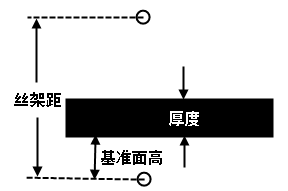
可以通过生成的上下异型俯视图来判断是否设置正确(蓝****形为上表面,白****形为下表面)。
6、
问:加工圆阵列时是否有累积误差?
答:没有累积误差。
7、
问:断丝后如何实现逆向切割?
答:目前线切割软件中通用的处理方法是,在当前断丝点单击【归零】操作,归零到“坐标原点”后,进行逆向切割操作。
【V8.2】“归零到坐标原点后”须先【重置】当前加工文件,然后单击【逆向】,并在“起始段”和“结束段”中输入正确的段号,完成逆向切割。
【V8.3】为线切割用户提供了更加灵活的操作方法,断丝后,用户进行【归零】操作时,可以根据实际加工情况任意选择“归零点”,选择最近的一个穿丝孔进行归零操作,而无需一定要归零到“坐标原点”。归零结束后,单击【重置】按钮后,点击【逆向】加工,在弹出的对话框中输入“起始段”和“结束段”完成逆向加工。
8、
问:系统突然断电后,如何恢复加工现场?
答:系统断电后,重新上电之前,不要对机床做任何动作,包括摇动手轮等,防止坐标位置变化。
【V8.2】重新启动Windows操作系统后,WinCut程序会自动运行并弹出对话框,提示用户“系统检测到上次掉电有未切割完工程,是否继续切割”,点击【确定】后可以恢复加工现场。
【V8.3】重新启动Windows操作系统并进入WinCut程序后,程序会自动恢复加工现场。
9、
问:切割工件很薄的时候,为什么切割速度相对较慢?
答:加工特别薄的工件时,切割速度相对较慢是由于机床限速导致,可以在【设置】菜单中点击【速度限制设置】,在弹出的对话框中将“X/Y轴最大值”从256更改为512,或者更大(根据电机类型和性能决定),这样切割特别薄的工件时,能够提高切割速度和效率。
10、
问:为什么在win98和windows me下提示“注册不成功?”
答:WinCut在win98或windows me系统下可能会运行不正确,推荐使用win2000和windows xp系统。
11、
问:如何实现段停?
答:WinCut支持人工段停设置。
【V8.2】有2类人工段停:A)在加工停止状态下,通过【设置】→【提前暂停设置】进行预设置;B)在加工状态下,通过工具栏的段停按键 或按【F10】进行当前段设置。
【V8.3】可进行10段的段停预设置:通过双击主界面右侧代码栏的代码段对该段进行设置及取消操作。
12、
问:如何实现锥度加工,参数如何设置?
答:锥度加工必须在调入3B代码未加工状态下,通过【编辑】→【上下异型锥度】打开设置窗口,默认为【同锥变锥】,输入高度、锥度等参数。
WinCut可通过下表面生成上表面,也可通过上表面生成下表面。两种情况下丝架距、厚度和基准面高均一致:丝架距为上下导轮距离;厚度为工件厚度;基准面高为下导轮至下表面的距离。如图:

有关锥度,当图形为顺时针方向时,正度数为正锥,负度数为倒锥;反则反之。可以通过生成的锥度俯视图来判断是否设置正确(蓝****形为上表面,白****形为下表面)。
13、
问:能否归零到任意一个段的起始位置?
答:WinCut在加工停止状态下,可通过工具栏的归零按键 或按【F12】来实现归零。
【V8.2】自动归零至工件引线段起始位置。
【V8.3】可选择归零至任意段起始位置。
14、
问:如何使用代码段对应功能?
答:WinCut支持代码段对应功能。通过单击选中主界面右侧代码栏中的代码段,可以同步在图形窗口显示该段代码对应的图形线段,达到最直观的代码浏览和检查操作。
15、
问:WinCut兼容几种编程软件,能否直接读取AutoCAD的dxf格式文件?
答:WinCut兼容CAXA、KS、YCUT和AUTOP编程软件所生成的标准3B代码,YH生成的3B代码需要将最后一行手动更改为DD,也可以识别。HF和PM编程软件产生的3B代码,目前还没有测试过。
CAXA、KS和YH产生的“相对格式”的G代码也能够识别。
目前WinCut暂不能直接读取AutoCAD产生的dxf格式的文件,dxf格式的文件可以通过CAXA或者AUTOP导入并生成标准的3B代码,然后在WinCut中识别。后续的版本中,南讯威达科技将进一步升级软件,支持AutoCAD产生的dxf格式的文件!
16、
问:为什么提示“无法打开串口”或者“串口通信超时”?
答:如果提示“无法打开串口”,则是选择了不存在的串口号。可以通过【我的电脑】→【属性】→【硬件】→【设备管理器】→【端口(COM和LPT)】查看正确的串口号。
如果提示“串口通信超时”,则可能有以下原因:
A)串口连线松动/断开,可重新紧固连线,重新开启WinCut应用程序进行连接;
B)WinCut硬件卡掉电或PCI插槽松动,可检查并重新拔插硬件卡,重新开启WinCut应用程序进行连接。
17、
问:鼠标滑轮为什么不起作用?
答:【V8.2】不支持鼠标滑轮操作,【V8.3】支持鼠标滑轮操作。
18、
问:换电脑后是否需要重新注册?
答:当WinCut硬件卡换到其他电脑上使用时需要重新进行注册。
19、
问:在加工之前如何自动“校中心”?
答:在手动清除工件的毛刺之后,用户可以选择使用WinCut的“校中心”和“对边”功能,完成自动校中心和对边流程。选择【控制】→【校准】。
20、
问:为何空走速度特别慢,如何加快空走速度?
答:空走的速度由“X/Y轴最大值”和“空走速度”两个参数来决定。这两个参数可以通过【设置】→【速度限制设置】对话框进行修改,值越大,空走速度越快,设置“X/Y轴最大值”需要谨慎,防止超过电机的最大速度值。
另外,【V8.3】为用户提供了“渐进式增速”方式,在开始空走时,是按照一个较低的速度进行,然后逐渐提高步进电机的速度,直到速度转动到“X/Y轴最大值”所设定的速度,有效防止步进电机失步。
21、
问:autop编程软件是否可以在WinXP系统下使用?
答:可以使用。Autop在线切割行业中使用广泛,在WinXP下存在多个版本。
22、
问:为什么我的X轴和Y轴电机走向和机床运动是相反的?机床调试设置有何作用?
答:WinCut建议在初次加工前进行机床调试测试。通过【设置】→【机床调试设置】检查机床实际运动方向是否与软件运动方向正反向一致。如果不一致,可以通过【换向】按键达到一致。
23、
问:加工刚开始时,钼丝与工件未接触之前,为什么机床速度特别慢?
答:如果开始切割时,工件和钼丝距离较远,所用时间较长,可以按住“+”键不放,让变频值迅速变为100%,这样机床就会全速进给。当工件和钼丝打火的一瞬间,按住“-”号,降低变频值至一个合理的范围。
24、
问:掉电之后,WinCut系统能否恢复全部数据?
答:可以恢复全部加工数据,包括坐标和跟踪设置等。
25、
问:能否把加工结束或者其它操作提示的声音定制?做成特定的音乐?
答:后续版本中会陆续完善,非常感谢广大用户提出人性化的建议!
硬件部分
1、
问:原来使用单板机和YH卡的用户,能否改用贵公司的B型卡,并使用WinCut软件控制?
答:可以使用,目前,在河北和山东等YH卡用户比较多的地区,有诸多用户改用WinCut软件。
B型卡的硬件接口和HL卡完全一致,只要有HL接口的机床和一台Windows操作系统的PC机,就可以立即使用,无需任何改造,与机床的接口和HL卡与机床的接口完全一致,包括电机驱动管脚、采样线和继电器的输出,都完全一致。
如果机床是YH、HF或者单板机接口,按照下面的几个步骤可以容易实现改造:
● 找到X/Y/U/V四轴的对应关系,把对应的管脚顺序更改过来;
● 更改高频和总停继电器;
● 把取样线路接好;
● 把外接12V接好。
2、
问:如何调整变频,达到最佳跟踪效果?
答:变频值越大,跟踪越紧,变频值越小,跟踪越松。
在线切割加工过程中,工件高度越大或者材料越难切割,应该跟踪越慢,也就是变频值越小;相反,如果工件越薄,或者割铝材料的工件,应该跟踪越快,变频值越大。
调整变频值的最终目的是要保证工件和钼丝之间的放电间隙在合理的范围内,WinCut软件界面中的“实时间隙电压窗口”能够反映放电间隙的状态:
● 5格以下,已经短路或者即将短路,应该按“-”号,降低变频值;
● 5-7格,稍微过跟踪;
● 7-9格,跟踪合理;
● 9格以上,欠跟踪,应该按“+”号,增加变频值;
除了“实时间隙电压窗口”反映的状态外,机床控制柜上电压表以及电流表的指针变化也是衡量跟踪效果的一个重要因素,需要将两者结合考虑。
3、
问:跳线如何配置,为什么我的停机信号不起作用?
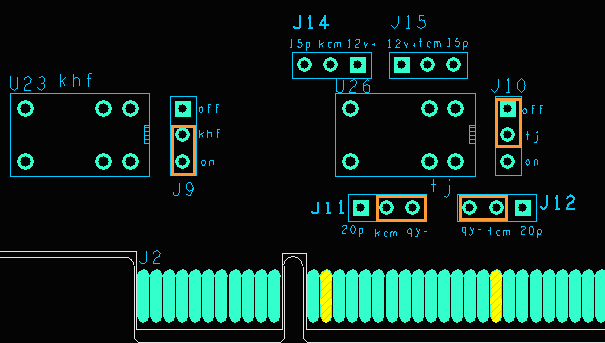
答:管脚说明
15p:25针并口的第15脚;
20p:25针并口的第20脚;
khf(U23):开高频继电器缩写
kcm:开高频继电器公共端管脚;
tj(U26):停机继电器缩写;
tcm:停机继电器公共端管脚;
12v+:从并口的14脚引入的12V电源正极,由机床电柜提供;
qy-:取样的负极,也就是25针并口的18和19脚;
● 高频继电器说明:
25针并口的第13脚是高频继电器开关输出管脚,在B型控制卡上为一组继电器触点,开高频时继电器触点闭合,关高频时继电器触点断开(上图配置)。更改跳线J9可以改变继电器的初始状态,即“开高频时候触点断开,关高频时触点闭合”。
高频继电器的公共端可以设定为以下三种模式:
○ 默认出厂配置:跳线J11的2和3“短接”(kcm和qy-短接),把高频继电器的公共端接到并口的第19脚,19脚是高频取样的负极(qy-),也就是外接12V电源(12V+)的“地”。此时,13脚和19脚为一对开关。
○ 把跳线J11的1和2短接(kcm和20p短接):通过25针并口的第20脚引出来,接到高频控制柜,用户可以自己选择公共端的连接方式。此时,13脚和20脚为一对开关。
○ 接机床外接12V电源(12V+)的正极:即把跳线J14的1和2“短接”(kcm和12V+短接),当前极少一部分用户采用这种方式配置高频继电器的公共端,使用这种方式时请谨慎选择。此时,13脚和14脚为一对开关。
● 停机说明:
25针并口的第17脚是总停继电器开关的输出管脚,在B型控制卡上为一组继电器触点,程序启动时,此触点为常开状态,加工结束时触点接通2秒后恢复断开。更改跳线J10可以改变“总停继电器”的初始状态,即“程序启动时,此触点为常闭状态”(图中配置),加工结束时触点断开2秒后恢复闭合。
总停继电器的公共端可以设定为以下三种模式:
○ 默认出厂配置:跳线J12的2和3“短接”(tcm和qy-短接),把总停继电器的公共端接到并口的第19脚, 19脚是高频取样的负极(qy-),也就是外接12V电源(12V+)的“地”。此时,17脚和19脚为一对开关。
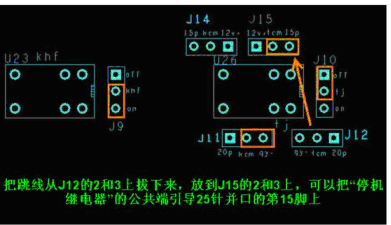
○ 把跳线J15的2和3短接(tcm和15p短接):通过25针并口的第15脚引出来,接到控制柜,用户可以自己选择公共端的连接方式。此时,17脚和15脚为一对开关。
○ 接机床外接12V电源(12V+)的正极,即把跳线J15的1和2“短接”(tcm和12V+短接),当前极少一部分用户采用这种方式配置总停继电器的公共端,使用这种方式时请谨慎选择。此时,17脚和14脚为一对开关。
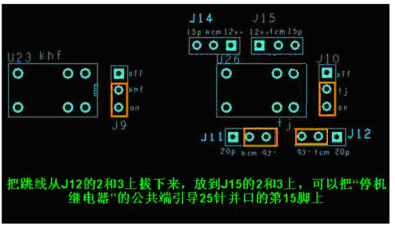
宁波德威厂出厂高频和总停跳线配置
泰州同方厂出厂高频和总停跳线配置
4、
问:为什么在机床使用一段时间后出现“加工过程中短路不回退,还继续往前走,导致钼丝变形”的现象?
答:原因有几种,经常见到的原因就是取样不准确。取样不准确的具体表象为“机床以极慢的速度(约一两秒甚至几秒钟一步)慢走,钼丝已经被拉弯”。
这通常是取样点与短路点间还有一个压降,此时如果直接将工件和钼丝短路上,在WinCut软件界面上还可以在“实时间隙电压窗口”看到有红色刻度条。此时已经表明,“实时间隙电压窗口”已经不能准确反映工件和钼丝之间的间隙电压。
导致这个压降产生的原因可能是机床存在“二次放电”的现象,也就是导电块使用时间过长,导电块已严重磨损,钼丝与之接触不良,导致导电块和钼丝之间存在放电现象,这个放电电压“被累加”到“工件和钼丝之间的放电电压”,然后一起进入控制卡的“取样+”和“取样-”两根信号线。这个较低的电压值在变频电路积累,或是变频电路本身的一点漏电就形成了几秒钟一步地蹦。这种情况下,应该及时更好导电块,保证取样准确。
进一步,钼丝电极与工件间的绝缘是由工件夹具保证的,应经常将导电块、工件夹具的绝缘物揩抹干净,保证绝缘要求。
另外,被切割材料的杂质或是材料本身电导率低,也使取样电路得不到短路信号,所以杂质含量较多的材料是很难切的,电导率低的材料能切也是有条件的,这就是一些特殊材料切割要采取相应措施(甚至要改造硬件结构)的原因。
5、
问:电机缺相是什么原因导致的?
答:请先检查出导致电机缺相的原因,并明确具体是哪一路缺相。缺相的原因有多种:
● 对应的功放管击穿;
● 对应的光耦出现问题;
● 25针并口接触不好,没有完全拧紧;
● 机床电柜的提供光耦输出端的12V电源故障;
● 驱动电机的24V电源故障;
● 对应的航空插头出现问题;
● 电机故障。
6、
问:B型卡如何在硬件上实现掉电保存的?
答:南讯威达线切割B型卡上有一个掉电保存电容,在掉电的一瞬间,利用大电容的能力,在短时间内将坐标等关键数据写入芯片内置的存储器中,利用WinCut软件对加工文件的配置以及保存住的“关键数据”可以完整地恢复加工现场,继续切割。
由于电容具有很好的安全性和使用寿命,用户就不用再担心由于“镍镉电池”使用寿命有限带来的掉电数据丢失的困扰。
7、
问:如何在电脑上实现“一控多”?
答:B型控制卡插在电脑PCI插槽上,如果电脑上有多个PCI插槽,那么在一台电脑上就可以完全实现“一控多”。
此外,B型卡和PC机进行通信时使用串口来完成数据和指令传输,因此要完成“一控多”功能,必须首先在该PC机上扩展串口,现在出厂时,我们为用户配置USB转串口线,如果电脑上有足够的USB口,那么就可以实现“一控多”。
|